
Запуск проводного подключения
Настройте принтер.
Выполните следующие действия.
 Примечание.
- Примечания по проводному подключению (Появится новое окно)
-
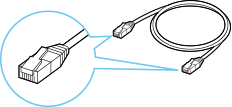
Вам понадобится кабель Ethernet (продается отдельно).
-
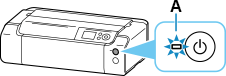
Перед настройкой проводного соединения убедитесь, что принтер включен.
Если питание включено, горит индикатор ВКЛ (ON) (A).
 Внимание!
- Если принтер выполняет очистку, выравнивание печатающих головок или другие процессы, дождитесь завершения процесса, прежде чем запустить настройку.
-
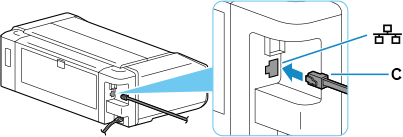
Снимите колпачок (B) с порта, расположенного на левой стороне задней панели принтера.

-
Подключите принтер к сетевому устройству (например, маршрутизатору) с помощью кабеля Ethernet (C).
Не подключайте его к другому порту.
-
Нажмите кнопку
 (НАЧАЛО (HOME)).
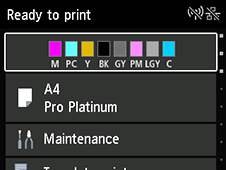
Отобразится экран «НАЧАЛО».
 Примечание.
-
Если вместо экрана «НАЧАЛО» откроется другой экран, проверьте указанное ниже.
-
Если отображается следующий экран:
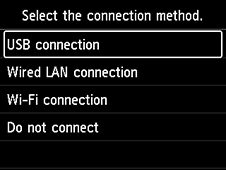
Выберите Не подключаться (Do not connect), следуйте инструкциям на экране для выполнения настройки, а затем перейдите к шагу 6.
-
Если отображается другой экран
Выберите Стоп (Stop)
 , а затем выберите НАЧАЛО (HOME) .
Если экран НАЧАЛО по-прежнему не отображается, закройте текущую программу с помощью соответствующей кнопки, а затем снова выполните настройку.
Начальный экран для настройки принтера отображается с помощью экрана выбора модели.
-
-
-
Выберите Настройки сети (LAN settings) с помощью кнопок

 (D) на принтере и нажмите кнопку OK.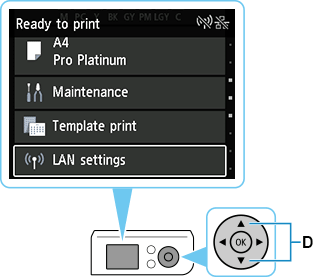
-
Выберите Проводная сеть (Wired LAN) и нажмите кнопку OK.
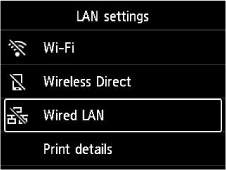
-
Выберите Параметры (Settings) и нажмите кнопку OK.
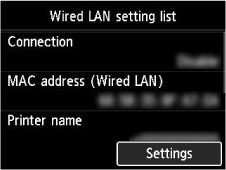
-
Выберите Вкл./выкл. проводную сеть (Enable/disable Wired LAN) и нажмите кнопку "OK" (OK).
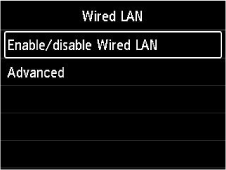
-
Выберите Включено (Enable) и нажмите кнопку OK.
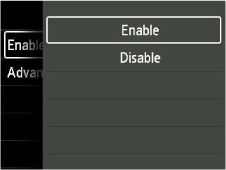
-
Если отобразится следующий экран, нажмите кнопку OK.
Если следующий экран не отображается, перейдите к следующему действию.
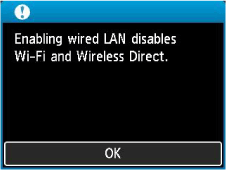
-
Нажмите кнопку
(НАЧАЛО (HOME)).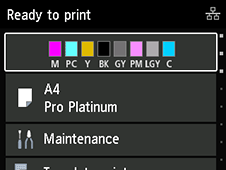
Настройка подключения к сети завершена.
После установки соединения в правой верхней части экрана отображается значок
 .
. -
Продолжите настройку следующим образом в соответствии со своей средой.
